

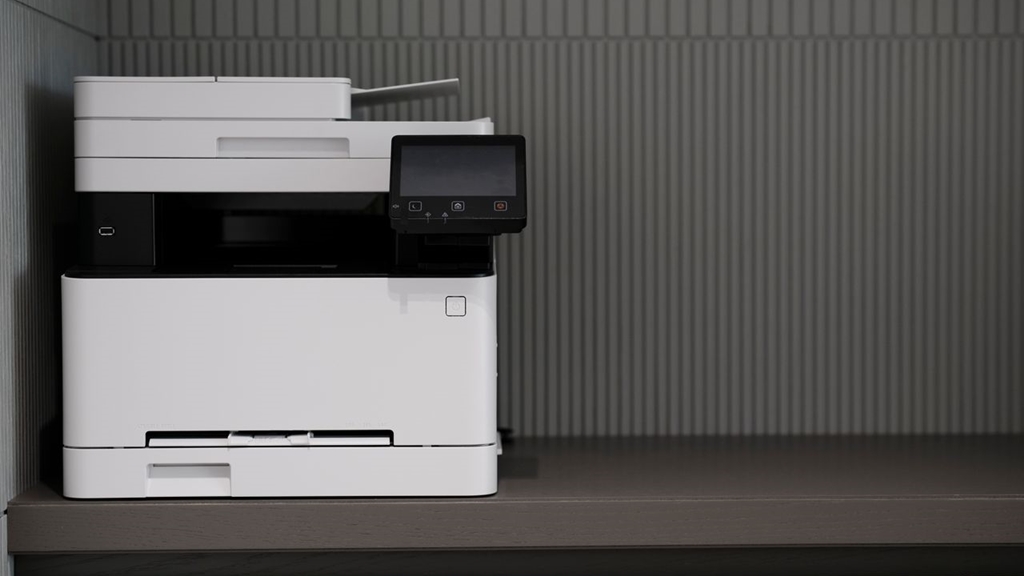
Ha eddig kábellel kötötted a géped a nyomtatóhoz, és minden alkalommal bosszantott, hogy csak az az egyetlen gép tud vele dolgozni, itt az idő, hogy változtass. A nyomtató hálózatba kötése nem bonyolult művelet, és amint egyszer túl vagy rajta, a telefonodról, a laptopodról vagy akár a családod tabletjéről is simán elküldhetsz egy dokumentumot nyomtatásra, anélkül hogy fel kellene állnod, és USB-kábelt kellene keresgélned. Ez a cikk kifejezetten arról szól, hogyan tedd elérhetővé a már meglévő nyomtatódat az otthoni wifi hálózaton, és hogyan hárítsd el a leggyakoribb csatlakozási hibákat, amikkel útközben találkozhatsz. Ha még a megfelelő készülék kiválasztása előtt állsz, érdemes előbb elolvasnod, hogyan válassz otthoni nyomtatót, és csak utána térj vissza ehhez az útmutatóhoz.
Miért éri meg a vezeték nélküli beállítás
Sokan azért halogatják a nyomtató hálózatba kötését, mert azt hiszik, ez informatikusi tudást igényel, pedig a mai készülékek túlnyomó többsége kifejezetten egyszerűre tervezett menüvel segíti a folyamatot. A legnagyobb előny természetesen a rugalmasság: nem kell egyetlen számítógéphez kötnöd a nyomtatást, hanem bárki, aki csatlakozik az otthoni wifire, néhány kattintással kinyomtathatja, amire szüksége van. Ez különösen kényelmes, ha többen dolgoztok otthonról, vagy ha a gyerekek iskolai anyagokat nyomtatnak ki saját eszközükről. Emellett a nyomtató fizikailag is szabadabban elhelyezhető: nem kell közvetlenül az íróasztal mellett tartanod, hiszen a kapcsolat a routeren keresztül, nem pedig egy kábelen keresztül jön létre. Egy jól működő otthoni hálózat ráadásul nemcsak a nyomtatás kényelmét növeli, hanem az egész digitális mindennapjaidat megkönnyíti, ahogy azt a otthoni hálózat biztonságáról szóló írásunkban is részletesen kifejtettük.
Lépésről lépésre a csatlakoztatás
A folyamat a legtöbb modern nyomtatónál hasonlóan zajlik, még akkor is, ha a menük elnevezése gyártónként kicsit eltér. Első lépésként keresd meg a nyomtató kezelőpaneljén a hálózati vagy wifi beállítások menüpontot, ez általában egy kis antenna vagy hullám ikon mögött rejtőzik. Innen válaszd ki a saját wifi hálózatod nevét a listából, majd add meg a jelszót – ügyelj arra, hogy pontosan úgy írd be, ahogy a routeren szerepel, kis- és nagybetűre egyaránt figyelve. Ha a nyomtatónak van érintőképernyője, ez a rész szinte magától megy, ha viszont csak gombokkal vezérelhető, hasznos lehet a gyártó telefonos alkalmazása, amely a beállítást a saját okoseszközödről irányítja. Miután a nyomtató csatlakozott, a számítógépeden és telefonodon is telepítened kell a megfelelő illesztőprogramot vagy alkalmazást, hogy a rendszer felismerje az új, hálózati nyomtatót. A legtöbb gyártó automatikus keresést kínál, amely percek alatt megtalálja a hálózaton lévő készüléket, és hozzáadja az elérhető nyomtatók listájához.
Telefonról és laptopról is nyomtass gond nélkül
Miután a nyomtató hálózatba kötése megtörtént, érdemes minden olyan eszközön beállítani a hozzáférést, amelyről rendszeresen nyomtatnál. Androidos telefonon a beépített nyomtatási szolgáltatás, iPhone esetén pedig az AirPrint gondoskodik arról, hogy a nyomtató automatikusan megjelenjen, amint mindkét eszköz ugyanazon a wifi hálózaton van. Laptopon a hálózati nyomtatók hozzáadása menüpontban kell megkeresned az eszközt, ami általában néhány másodperc alatt lezajlik, ha a nyomtató már csatlakozik a routerhez. Fontos, hogy minden eszköz ugyanahhoz a wifi hálózathoz csatlakozzon, hiszen a vendéghálózatról vagy egy különálló mobilhálózatról induló nyomtatási kérés nem fogja elérni a készüléket. Ha a család több tagja is használja a nyomtatót, érdemes egy közös mappát vagy felhőalapú megoldást is beállítani, ahonnan bárki könnyen elérheti a nyomtatandó fájlokat; ehhez jó kiindulópont lehet, ha átnézed, hogyan érdemes felhőalapú tárolást választani otthoni használatra.
A leggyakoribb csatlakozási hibák és megoldásuk
A gyakorlatban a legtöbb probléma nem a nyomtatóból, hanem a wifi jelből ered. Ha a készülék messze van a routertől, vagy vastag fal választja el tőle, a kapcsolat összeakadhat, és a nyomtatási feladatok félbeszakadnak vagy soha nem indulnak el. Ilyenkor érdemes közelebb helyezni a nyomtatót a routerhez, vagy jelerősítőt beiktatni – ha ez a helyzet ismerős, hasznos anyag lehet számodra a wifi lefedettség javításáról szóló cikkünk is. Egy másik tipikus hiba, amikor a nyomtató nem az aktuális wifi jelszóval próbál csatlakozni, mert korábban megváltoztattad azt a routeren, de a készüléken elfelejtetted frissíteni – ilyenkor egyszerűen töröld a mentett hálózatot a nyomtató menüjéből, és állítsd be újra a friss adatokkal. Előfordulhat az is, hogy a nyomtató látszólag csatlakozik, de a számítógép mégsem találja: ilyenkor gyakran elég egyszerűen újraindítani mind a routert, mind a nyomtatót, hiszen ez frissíti a hálózati címkiosztást, és sok esetben azonnal megoldja a rejtélyes eltűnést. Ha ezek után is makacskodik a kapcsolat, érdemes ellenőrizni, hogy a router nem különíti-e el egymástól a csatlakozó eszközöket egy úgynevezett kliens-izolációs beállítással, mert ez az egyik leggyakrabban elfeledett oka annak, hogy a telefon és a nyomtató látszólag ugyanazon a hálózaton van, mégsem találják egymást.
Biztonságos és stabil hálózati nyomtatás
Miután minden eszköz gördülékenyen csatlakozik, érdemes néhány percet szánni a hálózat rendezésére is, hogy a nyomtatás hosszú távon is megbízható maradjon. Adj a nyomtatónak, ha teheted, fix IP-címet a routered beállításai között, így elkerülöd, hogy egy véletlen újraindítás után a készülék más címet kapjon, és a korábban beállított kapcsolatok megszakadjanak. Ha a nyomtatót nem csak a családon belül, hanem esetleg vendégekkel is megosztod, gondold át, hogy szükséges-e ehhez külön jogosultságot vagy jelszót beállítani, hiszen a hálózatra kötött eszközök – így a nyomtató is – potenciális belépési pontot jelenthetnek egy kevésbé körültekintően védett wifi esetén. Egy stabilan beállított, jól karbantartott otthoni hálózat nemcsak a nyomtatást teszi kényelmesebbé, hanem az összes csatlakoztatott eszköz működését is megbízhatóbbá teszi, legyen szó okostévéről, laptopról vagy éppen a telefonodról, amellyel most már bárhonnan a lakásban elindíthatod a következő nyomtatási feladatot.
